Halten Sie Ihre QR-Codes übersichtlich
Organisation mit Tags
Tags helfen Ihnen, Ihre QR-Codes zu kategorisieren und zu organisieren, um sie einfach zu filtern, zu durchsuchen und Massenoperationen durchzuführen. Erstellen Sie individuelle Tags mit Farben, die zu Ihrem Workflow passen, und strukturieren Sie Ihre Kampagnen.
Tag-Verwaltung
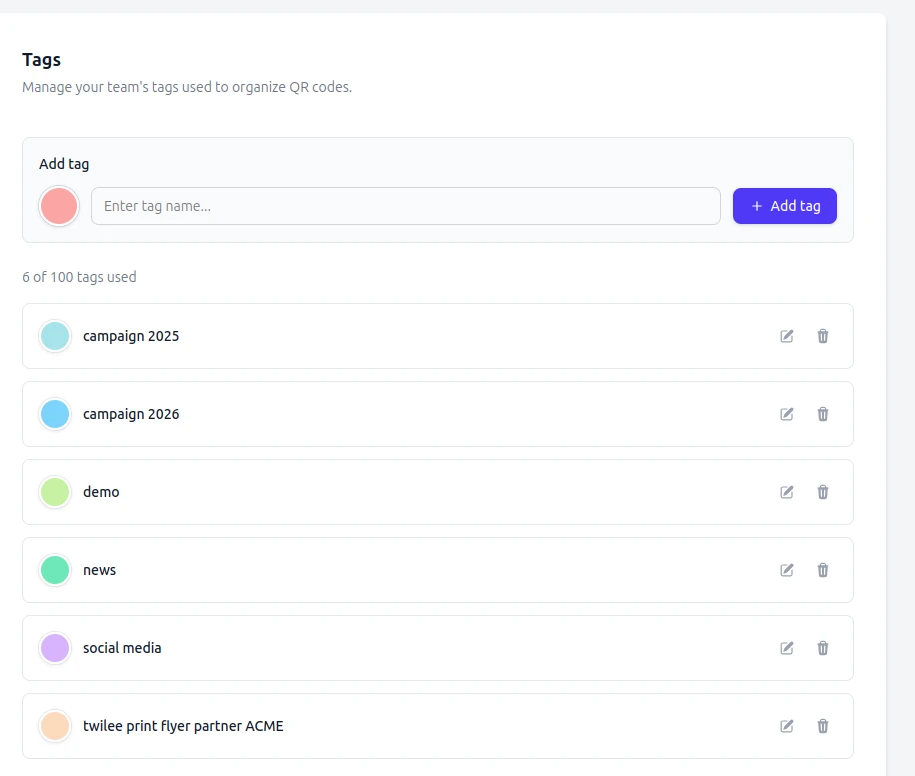
Erstellen und verwalten Sie individuelle Tags in Ihren Team-Einstellungen. Weisen Sie Farben zu, um verschiedene Kategorien visuell zu unterscheiden und Ihre QR-Codes übersichtlich zu halten.
- Erstellen Sie bis zu 100 individuelle Tags
- Farben zur visuellen Organisation zuweisen
- Tags jederzeit bearbeiten oder löschen
Tags auf QR-Codes anwenden
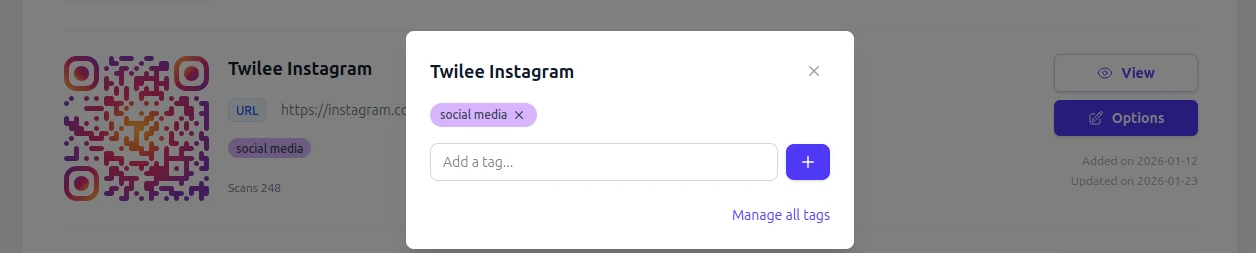
Weisen Sie einem QR-Code einfach einen oder mehrere Tags zu. Die Tags sind in Ihrer QR-Code-Liste sichtbar und können zum Filtern sowie für Massenoperationen genutzt werden.
- Mehrere Tags einem einzelnen QR-Code zuweisen
- Schnelle Tag-Zuweisung über die Listen- oder Detailansicht
- Tags bleiben bei allen Operationen erhalten
Massenoperationen aktivieren
Tags ermöglichen leistungsstarke Massenoperationen. Wählen Sie QR-Codes nach Tag aus, um visuelle Anpassungen vorzunehmen oder Bilder für eine gesamte Kampagne auf einmal zu exportieren.
Visuelle Massenanpassung
Wenden Sie ein einheitliches Branding auf alle QR-Codes mit demselben Tag an.
Massenexport von Bildern
Laden Sie alle QR-Code-Bilder für einen bestimmten Tag als ZIP-Datei herunter.
Schnellfilterung
Finden Sie QR-Codes im Dashboard sofort nach Tag.
So funktioniert es
- Erstellen Sie Ihre Tags
- Richten Sie Tags in den Teameinstellungen mit individuellen Namen und Farben ein, die zu Ihrer Organisation passen.
- Weisen Sie sie QR-Codes zu
- Wenden Sie Tags während der Erstellung auf Ihre QR-Codes an oder bearbeiten Sie diese später über Ihr Dashboard.
- Filtern und bearbeiten
- Nutzen Sie Tags, um Ihre QR-Codes zu filtern und Massenoperationen auf ganze Gruppen gleichzeitig durchzuführen.
Strategien für das Tagging
Nach Kampagne
Erstellen Sie Tags wie „Sommeraktion 2025“, „Produkteinführung“ oder „Messeauftritt“, um QR-Codes nach Marketingkampagnen zu gruppieren.
Nach Standort
Verwenden Sie Tags wie „Filiale New York“, „Büro London“ oder „Lager“, um QR-Codes nach physischen Standorten zu organisieren.
Nach Produktlinie
Taggen Sie QR-Codes mit Produktkategorien wie „Elektronik“, „Möbel“ oder „Accessoires“ für eine einfache Verwaltung.
Nach Kunde
Agenturen können Kundennamen als Tags nutzen, um QR-Codes zu trennen und mehrere Konten effizient zu verwalten.
Bereit für mehr Ordnung?
Beginnen Sie mit der Nutzung von Tags, um Ihre QR-Code-Verwaltung zu optimieren.
Kostenlos startenWarum Tags ab einem Dutzend Codes zählen
Eine Handvoll QR-Codes überblickt man in einer Liste mit einem Blick. Ein paar Hundert, verteilt auf Kampagnen, Standorte und Kunden, nicht mehr. Tags sind die Ebene, die das beherrschbar hält: Jeder Code kann mehrere tragen, jeder Tag hat eine Farbe, und die Liste filtert sofort danach.
Der Gewinn ist nicht nur Ordnung, sondern dass Tags zum Auswahlmechanismus für alles Weitere werden. Filtern Sie nach einem Tag, und Sie können dem gesamten Satz einen visuellen Stil geben, druckfertige Bilder dafür exportieren oder die Analysen der Gruppe lesen statt Code für Code. In der Praxis machen Tags aus einer flachen Liste die Kampagnen und Kunden, in denen Sie ohnehin denken.
Verwandte Funktionen
Massenoperationen
Bearbeiten Sie eine getaggte Auswahl auf einmal: neu gestalten, exportieren oder einen neuen Stapel hineinimportieren.
Scan-Tracking und Analysen
Lesen Sie die Leistung einer getaggten Gruppe, statt jeden Code einzeln zu prüfen.
Teamzusammenarbeit
Alle im Arbeitsbereich sehen dieselben Tags, die Struktur übersteht also jede Übergabe.
Häufig gestellte Fragen
Häufige Fragen zu QR-Code-Tags und Organisation.
Was sind Tags und wie funktionieren sie? ▼
Tags sind benutzerdefinierte Bezeichnungen, die Sie erstellen, um Ihre QR-Codes zu kategorisieren. Jeder Tag hat einen Namen und eine Farbe. Sie können einem QR-Code einen oder mehrere Tags zuweisen und diese anschließend nutzen, um Ihre Liste zu filtern oder Massenoperationen für eine Gruppe durchzuführen.
Wie viele Tags kann ich erstellen? ▼
Sie können bis zu 100 Tags pro Team erstellen. Jeder Tag kann einer unbegrenzten Anzahl von QR-Codes zugewiesen werden.
Kann ich Tags mit Massenoperationen verwenden? ▼
Ja. Tags sind die primäre Methode, um QR-Codes für die visuelle Massenanpassung und den Massenexport von Bildern auszuwählen. Wählen Sie einen Tag aus, und die Operation wird auf alle QR-Codes mit diesem Tag angewendet.
Kann ich einen Tag umbenennen oder löschen? ▼
Ja. Tags können jederzeit in den Teameinstellungen umbenannt, neu eingefärbt oder gelöscht werden. Durch das Löschen eines Tags wird dieser von allen zugeordneten QR-Codes entfernt, die QR-Codes selbst werden jedoch nicht gelöscht.