Houd je QR-codes georganiseerd
Organiseer met tags
Tags helpen je QR-codes te categoriseren en organiseren voor gemakkelijk filteren, zoeken en bulk-operaties. Maak aangepaste tags met kleuren die aansluiten bij je workflow en houd je campagnes gestructureerd.
Tagbeheer
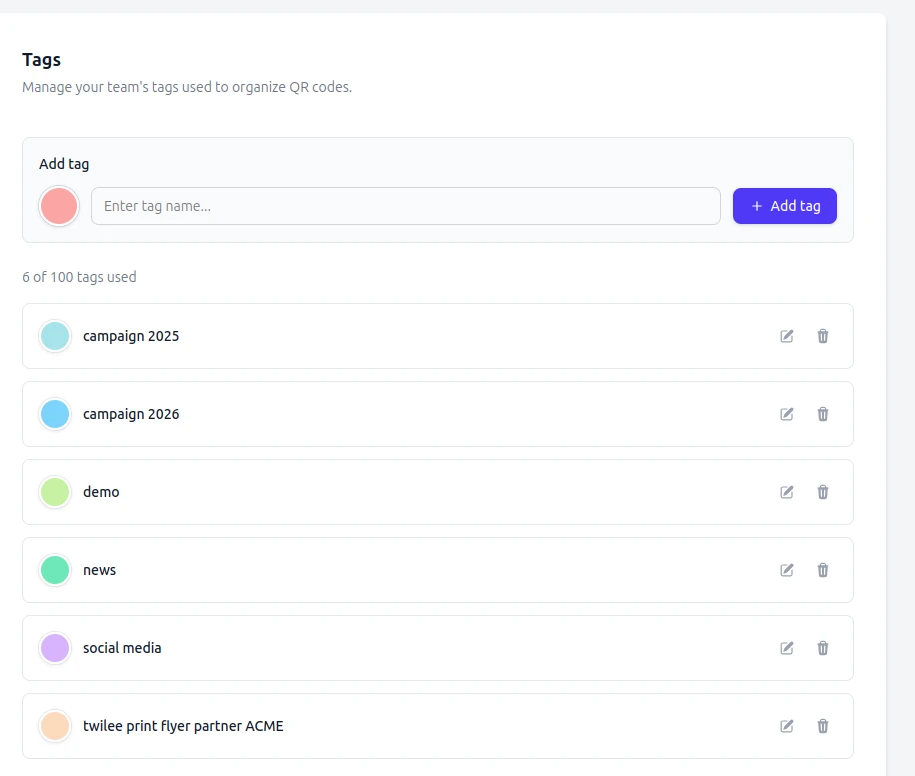
Maak en beheer aangepaste tags vanuit je teaminstellingen. Wijs kleuren toe om verschillende categorieën visueel te onderscheiden en je QR-codes georganiseerd te houden.
- Maak tot 100 aangepaste tags
- Wijs kleuren toe voor visuele organisatie
- Bewerk of verwijder tags wanneer je wilt
Tags toepassen op QR-codes
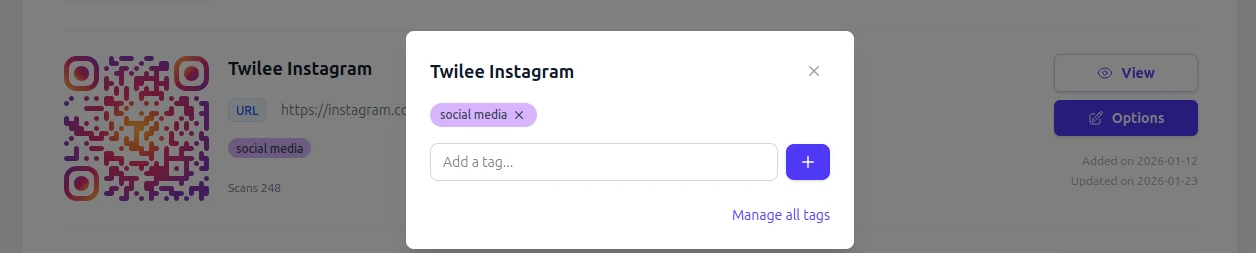
Wijs eenvoudig één of meerdere tags toe aan elke QR-code. Tags zijn zichtbaar in je QR-codelijst en kunnen worden gebruikt voor filteren en bulk-operaties.
- Pas meerdere tags toe op één QR-code
- Snelle toewijzing van tags vanuit de lijst of detailweergave
- Tags blijven behouden bij alle operaties
Bulk-operaties ontgrendelen
Tags ontgrendelen krachtige bulk-operaties. Selecteer QR-codes op tag om visuele aanpassingen toe te passen of afbeeldingen te exporteren voor een hele campagne in één keer.
Bulk visuele aanpassing
Pas consistente branding toe op alle QR-codes met dezelfde tag.
Bulk-export van afbeeldingen
Download alle QR-codeafbeeldingen voor een specifieke tag als ZIP-bestand.
Snel filteren
Vind QR-codes direct op tag in je dashboard.
Hoe het werkt
- Maak je tags
- Stel tags in je teaminstellingen in met aangepaste namen en kleuren die bij je organisatie passen.
- Wijs toe aan QR-codes
- Pas tags toe op je QR-codes tijdens het aanmaken of bewerk ze later vanuit je dashboard.
- Filter en werk
- Gebruik tags om je QR-codes te filteren en bulk-operaties uit te voeren op hele groepen tegelijk.
Tag-strategieën
Per campagne
Maak tags zoals 'Zomeractie 2025', 'Productlancering' of 'Beurs' om QR-codes per marketingcampagne te groeperen.
Per locatie
Gebruik tags zoals 'Winkel Amsterdam', 'Kantoor Utrecht' of 'Magazijn' om QR-codes per fysieke locatie te organiseren.
Per productlijn
Tag QR-codes met productcategorieën zoals 'Elektronica', 'Meubels' of 'Accessoires' voor eenvoudig beheer.
Per klant
Bureaus kunnen klantnamen als tags gebruiken om QR-codes te scheiden en meerdere accounts efficiënt te beheren.
Waarom tags gaan tellen zodra je een stuk of tien codes hebt
Een handvol QR-codes overzie je zo in een lijst. Een paar honderd, verspreid over campagnes, locaties en klanten, niet. Tags zijn de laag die dat werkbaar houdt: elke code kan er meerdere dragen, elke tag heeft een kleur en de lijst filtert er direct op.
De winst is niet alleen overzicht, het is dat tags het selectiemechanisme worden voor al het andere. Filter op een tag en je kunt een visuele stijl op die hele set toepassen, er print-klare afbeeldingen van exporteren, of de analytics van de groep lezen in plaats van code voor code. In de praktijk maken tags van een platte lijst de campagnes en klanten waarin je echt denkt.
Gerelateerde functies
Bulk-operaties
Bewerk een getagde selectie in één keer: geef hem een nieuwe stijl, exporteer hem of importeer er een nieuwe batch in.
Scan-tracking en analytics
Lees de prestaties van een getagde groep in plaats van code voor code.
Teamsamenwerking
Iedereen in de werkruimte ziet dezelfde tags, zodat de ordening een overdracht overleeft.
Veelgestelde vragen
Veelvoorkomende vragen over QR-codetags en organisatie.
Wat zijn tags en hoe werken ze? ▼
Tags zijn aangepaste labels die je maakt om je QR-codes te categoriseren. Elke tag heeft een naam en een kleur. Je kunt één of meerdere tags toewijzen aan elke QR-code en deze tags vervolgens gebruiken om je lijst te filteren of bulk-operaties op een groep uit te voeren.
Hoeveel tags kan ik aanmaken? ▼
Je kunt tot 100 tags per team aanmaken. Elke tag kan aan een onbeperkt aantal QR-codes worden toegewezen.
Kan ik tags gebruiken met bulk-operaties? ▼
Ja. Tags zijn de primaire manier om QR-codes te selecteren voor bulk visuele aanpassing en bulk-export van afbeeldingen. Selecteer een tag en de operatie wordt toegepast op elke QR-code met die tag.
Kan ik een tag hernoemen of verwijderen? ▼
Ja. Tags kunnen op elk moment worden hernoemd, van kleur veranderd of verwijderd vanuit je teaminstellingen. Een tag verwijderen verwijdert hem uit alle bijbehorende QR-codes maar verwijdert de QR-codes zelf niet.