
Les tags vous permettent de catégoriser et filtrer vos QR codes. Chaque tag possède un nom et une couleur, ce qui facilite le regroupement visuel par campagne, emplacement ou tout autre critère.
Créer et gérer les tags
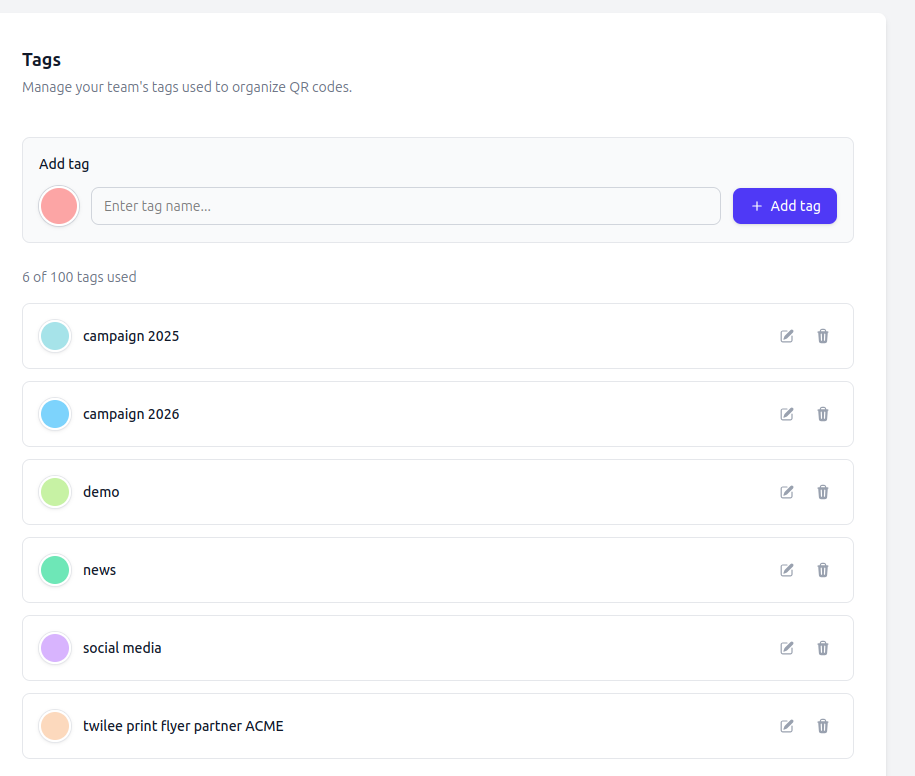
Allez dans QR Codes > Tags pour gérer les tags de votre équipe. Depuis cette page, vous pouvez :
- Créer un nouveau tag avec un nom et une couleur.
- Renommer un tag existant directement.
- Modifier la couleur d'un tag.
- Supprimer un tag. Supprimer un tag le retire de tous les QR codes associés.
24 couleurs prédéfinies sont disponibles, ou vous pouvez utiliser n'importe quelle couleur hexadécimale personnalisée.
Assigner des tags aux QR codes
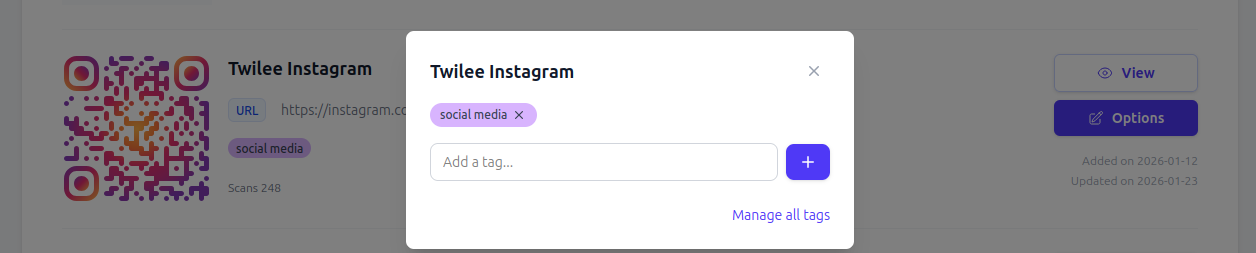
Ouvrez n'importe quel QR code et ajoutez ou retirez des tags depuis la page de détail. Vous pouvez assigner des tags existants ou en créer de nouveaux directement.
Les tags sont également assignés automatiquement lors de l'import en masse : tous les QR codes d'un même import reçoivent un tag horodaté (ex. : import-2026-02-22-143022).
Filtrer par tag
Sur la page de liste des QR codes, utilisez le filtre par tag pour afficher uniquement les QR codes associés à un tag spécifique. Les tags servent également de sélecteurs de périmètre pour la mise à jour visuelle en masse et l'export d'images en masse.
Limites
- Maximum 100 tags par équipe.
- Les noms de tags doivent être uniques au sein de votre équipe (50 caractères max).
Disponible sur : tous les plans.