Gardez vos QR codes organisés
Organisez avec les tags
Les tags vous aident à catégoriser et organiser vos QR codes pour un filtrage, une recherche et des opérations groupées faciles. Créez des tags personnalisés avec des couleurs pour correspondre à votre flux de travail et gardez vos campagnes structurées.
Gestion des tags
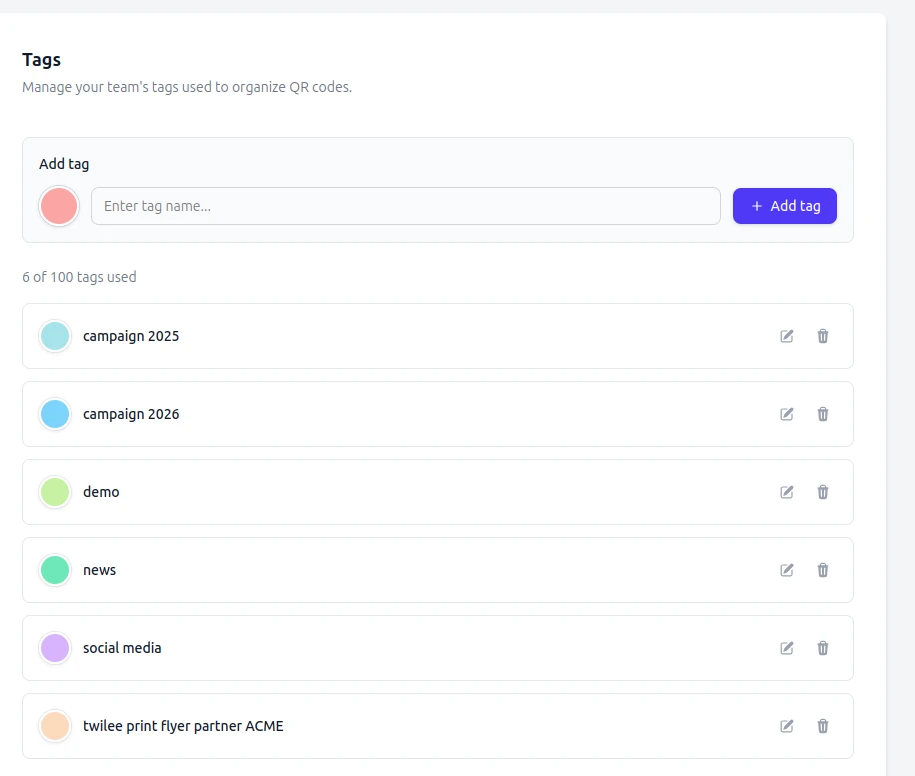
Créez et gérez des tags personnalisés depuis les paramètres de votre équipe. Assignez des couleurs pour distinguer visuellement les différentes catégories et garder vos QR codes organisés.
- Créez jusqu'à 100 tags personnalisés
- Assignez des couleurs pour une organisation visuelle
- Modifiez ou supprimez les tags à tout moment
Appliquez des tags aux QR codes
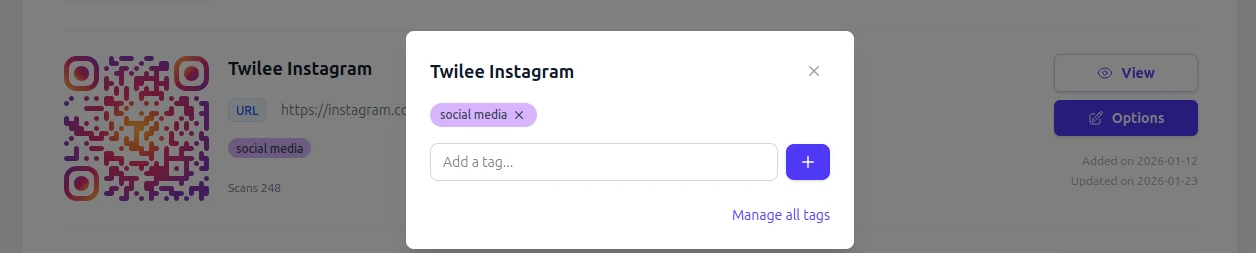
Assignez facilement un ou plusieurs tags à n'importe quel QR code. Les tags sont visibles dans votre liste de QR codes et peuvent être utilisés pour le filtrage et les opérations groupées.
- Appliquez plusieurs tags à un seul QR code
- Attribution rapide depuis la liste ou la vue détaillée
- Les tags persistent à travers toutes les opérations
Activez les opérations groupées
Les tags débloquent des opérations groupées puissantes. Sélectionnez des QR codes par tag pour appliquer des personnalisations visuelles ou exporter les images d'une campagne entière en une seule fois.
Personnalisation visuelle groupée
Appliquez une identité visuelle cohérente à tous les QR codes avec le même tag.
Export groupé d'images
Téléchargez toutes les images QR code d'un tag spécifique sous forme de fichier ZIP.
Filtrage rapide
Trouvez instantanément des QR codes par tag dans votre tableau de bord.
Comment ça marche
- Créez vos tags
- Configurez des tags dans les paramètres de votre équipe avec des noms et couleurs personnalisés qui correspondent à votre organisation.
- Assignez aux QR codes
- Appliquez des tags à vos QR codes lors de la création ou modifiez-les plus tard depuis votre tableau de bord.
- Filtrez et opérez
- Utilisez les tags pour filtrer vos QR codes et effectuer des opérations groupées sur des groupes entiers en une seule fois.
Stratégies de tagging
Par campagne
Créez des tags comme « Soldes d'été 2025 », « Lancement produit » ou « Salon professionnel » pour regrouper les QR codes par campagne marketing.
Par emplacement
Utilisez des tags comme « Boutique Paris », « Bureau Londres » ou « Entrepôt » pour organiser les QR codes par lieu physique.
Par gamme de produits
Taguez les QR codes avec des catégories de produits comme « Électronique », « Mobilier » ou « Accessoires » pour une gestion facile.
Par client
Les agences peuvent utiliser les noms de clients comme tags pour séparer les QR codes et gérer efficacement plusieurs comptes.
Prêt à vous organiser ?
Commencez à utiliser les tags pour rationaliser la gestion de vos QR codes.
Commencer gratuitementPourquoi les tags comptent dès la dizaine de codes
Une poignée de QR codes se survole facilement dans une liste. Quelques centaines, répartis entre campagnes, lieux et clients, non. Les tags sont la couche qui garde cela gérable : chaque code peut en porter plusieurs, chaque tag a une couleur, et la liste se filtre instantanément.
Le bénéfice n'est pas seulement l'ordre, c'est que les tags deviennent le mécanisme de sélection pour tout le reste. Filtrez sur un tag et vous pouvez appliquer un style visuel à l'ensemble, exporter ses images prêtes à imprimer, ou lire les statistiques du groupe plutôt que code par code. En pratique, les tags transforment une liste plate en campagnes et en clients, c'est-à-dire en ce à quoi vous pensez réellement.
Fonctionnalités associées
Opérations groupées
Agissez d'un coup sur une sélection taguée : restylez-la, exportez-la, ou importez-y un nouveau lot.
Suivi des scans et statistiques
Lisez les performances d'un groupe tagué au lieu d'un code à la fois.
Collaboration d'équipe
Toute l'équipe voit les mêmes tags : l'organisation survit aux passages de relais.
Questions fréquentes
Questions courantes sur les tags et l'organisation des QR codes.
Que sont les tags et comment fonctionnent-ils ? ▼
Les tags sont des étiquettes personnalisées que vous créez pour catégoriser vos QR codes. Chaque tag a un nom et une couleur. Vous pouvez attribuer un ou plusieurs tags à n'importe quel QR code, puis utiliser ces tags pour filtrer votre liste ou effectuer des opérations groupées.
Combien de tags puis-je créer ? ▼
Vous pouvez créer jusqu'à 100 tags par équipe. Chaque tag peut être attribué à un nombre illimité de QR codes.
Puis-je utiliser les tags avec les opérations groupées ? ▼
Oui. Les tags sont le principal moyen de sélectionner des QR codes pour la personnalisation visuelle groupée et l'export d'images en masse. Sélectionnez un tag, et l'opération s'applique à tous les QR codes associés.
Puis-je renommer ou supprimer un tag ? ▼
Oui. Les tags peuvent être renommés, recolorés ou supprimés depuis les paramètres d'équipe à tout moment. Supprimer un tag le retire de tous les QR codes associés mais ne supprime pas les QR codes eux-mêmes.